Mostrando las entradas con la etiqueta Seguridad Informática. Mostrar todas las entradas

30 mayo 2008

Folder Lockbox

¿Receloso? ¿Desconfiado? ¿Rozando la paranoia? Llega la solución a tus dolores de cabeza. Se llama Folder Lockbox y te permite bloquear el acceso a cualquier carpeta de tu PC.

No tienes más que seleccionar el directorio que quieras ocultar y éste automáticamente se volverá invisible a cualquier usuario o aplicación, incluidos el propio sistema operativo o un usuario con privilegios de administrador. En otras palabras, será totalmente imposible acceder a esa carpeta. ¡Ideal para guardar todos tus secretos!

Folder Lockbox es muy sencillo de usar. Además, permanece oculto mientras no lo usas y su funcionamiento está protegido mediante contraseña.

Descargar desde aqui

Fuente: Lista Programas-Gratis

17 diciembre 2007

El riesgo de usar Internet en el trabajo para asuntos personales


El uso de Internet está tan incorporado en las nuevas generaciones de empleados, que los gerentes encuentran cada vez más dificultades para evitar que en la oficina utilicen las herramientas de Internet que acostumbran usar en la vida privada, según lo reveló una encuesta realizada por Websense a ejecutivos latinoamericanos.

La mayoría de los gerentes de seguridad de empresas que operan en Latinoamérica señalaron que se sienten "frustrados" por la lucha cotidiana para evitar que los empleados, al usar la red para fines personales, pongan en riesgo la protección de los datos de la empresa.

Según la encuesta realizada por la empresa de protección de datos Websense, en Latinoamérica el 93 por ciento de los gerentes de seguridad tecnológica se sienten frustrados por tres factores que juegan en contra de su responsabilidad. Esos tres factores son la conducta de los empleados para un 54 por ciento de los encuestados, los presupuestos limitados, para el 33 por ciento de los casos y sólo el 18 por ciento planteó que su tarea (seguridad IT de la empresa) no es prioritaria en los objetivos corporativos.

Esta encuesta se armó con una base de 400 entrevistas telefónicas a compañías con 250 empleados o más, tanto a gerentes de tecnología como a empleados generales de nivel medio en Brasil, Chile, Colombia y México.

Pero los resultados son similares a los que arrojó un relevamiento hecho por la filial argentina de AMD, entre 400 responsables de tecnología de empresas que operan en la Argentina.

En este caso el 81 por ciento planteó que el principal escollo para tener una empresa "segura" era la concientización de los recursos humanos, el 15 por ciento señaló la falta de presupuesto y un 4 por ciento marcó falta de soluciones tecnológicas.

En la encuesta, los gerentes identifican el uso de Internet por parte de los empleados para fines personales como un riesgo permanente para la seguridad de las empresas.

En el listado de actitudes más preocupantes, y considerando que el personal entendió que las passwords no deben ser anotadas en un papel ni pasadas a un compañero amigo, los gerentes marcaron en primer lugar los clicks en un anuncio publicitario que aparece en la web, con el 64 % de votos positivos.

En segundo lugar cuando el empleado permite que un familiar o amigo use la computadora de la empresa (con 56 % de respuestas), y con el 41 % citaron como amenaza cuando los empleados envían documentos corporativos a sus cuentas de correo electrónico personal para "trabajar en casa".

La contracara es que el 82 % de los empleados de estas mismas compañías valoró el trabajo del departamento de informática de la empresa que los protege de las amenazas de seguridad por Internet y por lo tanto no creen que deban modificar su conducta.

17 mayo 2007

Keyloggers ¿Cómo funcionan y cómo nos protegemos?

Los Keyloggers son programas que se intalan en una PC y quedan completamente ocultos al usuario común. El objetivo de estas aplicaciones es guardar todas las cadenas de texto que se ingresan por teclado para luego poder ser vistas por el que instaló el programa.


Escribir aplicaciones para realizar keylogging es trivial y, como cualquier programa computacional, puede ser distribuido a través de un troyano o como parte de un virus informático o gusano informático.

Se dice que se puede utilizar un teclado virtual (Otro programa en donde aparece dibujado el teclado y se tipea haciendo click con el mouse sobre la figura de la tecla) para evitar esto, ya que sólo requiere clics del ratón, pero no es del todo seguro ya que los eventos de mensajes del teclado virtual deben ser enviados al programa externo para que se escriba el texto, por lo que podría registrar el texto escrito mediante un teclado virtual.

Desde luego, los principales objetivos de un keylogger son los passwords, los e-mails, los números de tarjeta de crédito, y cualquier otro dato que tenga que ver con el acceso a tus finanzas o tus hábitos.

¿Por qué se instala un keylogger?

Algunas empresas suelen instalar keyloggers en sus ordenadores internos para llevar un registro de lo que hacen los empleados mientras trabajan. Aunque es necesario que los empleados firmen una declaración en la que aseguren conocer que este procedimiento se lleva a cabo, muchas de las empresas realiza estas actividades en forma secreta.

Los keyloggers pueden ser instalados por individuos en computadoras de público acceso como aquellas que están en librerías, o computadoras de acceso limitado como las que se encuentran en los cyber-cafés. Muchas veces, un keylogger puede estar instalado a modo de broma, siendo una especie de voyeurismo virtual.

¿Como Protegerse?

Para protegerte de los keyloggers, recuerda siempre usar un antivirus y, al menos, dos herramientas diferentes de remoción de spyware y adware; y recuerda mantenerlos constantemente actualizados.

Otra posible medida de seguridad ante sospechas consiste en no escribir direcciones de correos, claves o números importantes en las ventanas donde deben ir.

Por ejemplo: supongamos que queremos acceder a nuestro correo electrónico. Primero escribimos en la barra de direcciones "www.la_direccion_del_correo.com". Luego ponemos nuestro nombre de usuario "mi_usuario@ladireccion_del_correo.com" y por último la contraseña "mi_contraseña". Un keylogger seguramente grabaría algo como:

Direccion visitada:
www.la_direccion_del_correo.com
mi_usuario@ladireccion_del_correo.commi_contraseña


Es una persona la que debe descifrar esto (no le costaría demasiado). Para evitarlo podemos abrir por ejemplo el blog de notas con algun archivo de texto y escribir ahi los datos. Luego copiamos (CTRL+C) y haciendo ALT+TAB pegamos (CTRL+C) en el campo que corresponda los datos. De esta manera el keylogger guardaría más o menos lo siguiente:

Direccion visitada:
www.la_direccion_del_correo.com
^V^V


Y la persona que instaló el keylogger debería ver en las otras referencias lo que lo hace un poco más dificil.

Una alternativa 100% segura y gratuita es KeePass Password Safe Portable 1.07 . Una herramienta gratuita que se instala en un PenDriver y en donde se almacenan diversas contraseñas. De esta forma cuando estemos en una PC pública solo tendríamos que copiar y pegar los datos.


Este programa permite guardar diversas contraseñas y tenerlas siempre ordenadas y actualizadas en nuestro PenDriver. Además evita olvidos. Para ello solo debemos recordar la contraseña con la que abrimos el programa y podemos darnos el lujo de tener contraseñas distintas para cada caso en las que conbinemos letras (minúsculas y mayúsculas), letras, caracteres especiales etc.

Saludos !!! - Rodrigo


17 noviembre 2006

Antivirus On Line

Cuando en nuestro pc nos encontramos con la grata noticia de que está infectado por algún virus, siempre pasa (y creo que es una regla de la informática) que la base de datos de nuestro antivirus no está actualizada. Esto trae aparejado el hecho de que no podemos eliminar la infección y comienzan los dolores de cabeza.

Una posible solución al problema son los antivirus On Line. Dichos antivirus escanean nuestro pc desde un servidor en internet, esto significa que nos conectamos a la página donde se alojan, descargamos un pequeño programita que realiza el examen de nuestro pc y cuando termina, si es posible, eliminan las infecciones encontradas. Todos esto desde el explorador de internet.

Programas de este tipos hay muchos en la red. Por eso ahora les listo algunos de los más efectivos y que realizan la tarea de limpieza (No todos limpian virus. Algunos solo los detectan y notifican al usurio para que compre el producto).


Panda ActiveScan
Acceder Desde Aquí

Descarga un control ActiveX y realiza el escaneo, desinfección y eliminación de virus por todas las unidades del sistema, incluyendo los ficheros comprimidos y el correo electrónico. Es actualizado diariamente. En Español.


Computer Associates Acceder desde Aquí

Tras aceptar la descarga de un control ActiveX, comienza el escaneo de la parte del sistema elegida. Se puede escoger tanto carpetas como subcarpetas de cualquier directorio, así como cualquier unidad del sistema.
Al finalizar el análisis, muestra un listado con los ficheros infectados y el virus que los afecta. Permite reparar o borrar los ficheros infectados.


Bit Defender Acceder Desde Aquí

Tras la carga del subprograma ActiveX y sus componentes, muestra una vista en árbol de la estructura de directorios del sistema. En ella, se pueden seleccionar las unidades sobre las que se desea realizar la búsqueda de código maligno. En Español.

Espero Les ayude.
Saludos - Rodrigo !!!

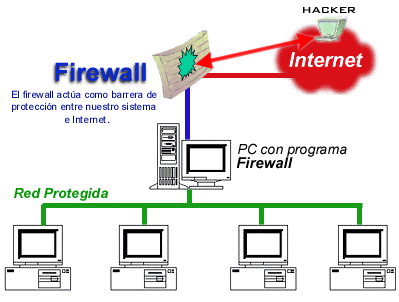
Que es un Firewall (Cortafuegos)

Se trata de aplicaciones destinadas a prevenir que penetren en la PC elementos no deseados vía Internet.

Para eso concentran todo el flujo entrante y saliente entre la PC e Internet y bloquea los pedidos de enlaces no solicitados por el usuario potencialmente inseguros, instalaciones clandestinas de programas y algunos hasta bloquean pop ups, publicidades, etc.

Como funcionan los Firewal

Se manejan por zonas (seguras o no) o bien por niveles de seguridad, los que establece el usuario según el grado de permisividad que le imponga al equipo. Pero luego el programa se va configurando con el tiempo. En realidad con los Firewalls no hay que hacer nada, sólo configurarlos según las necesidades o gustos del usuario, cosa que no termina con la instalación. Tras esta, una vez que el usuario se conecta a Internet (o aún antes) comienza a trabajar el programa.

Los primeros días de uso pueden ser un tanto engorrosos ya que tanto el usuario como el programa “aprenden” mutuamente. El usuario aprende las funciones y el programa qué cosas debe dejar pasar, qué bloquear y qué programas dejar conectar, por eso al principio son puras preguntas, hasta que se van conformando las reglas de uso en la medida que el usuario haga determinadas acciones con las alarmas que pueden ser de varios tipos. Con este tipo de aviso el programa pide que se defina la regla que se va a aplicar entre alguna de las posibles.

Una vez que se determina qué hacer con esa acción (por ejemplo permitir que un programa se conecte siempre a Internet), con cada cartel de alerta se van configurando las reglas ya que luego ese aviso no va a volver a aparecer. Con el tiempo estos avisos se reducen al mínimo.
Por cada acción crean un registro de la actividad (log) para el posterior análisis del usuario.

Tipos de peligros que puede evitar un firewall

  • Instalación y ejecución de programas instalados clandestinamente desde Internet, por ejemplo vía aplicaciones ActiveX o Java que pueden llegar a transferir datos personales del usuario a sitios.
  • Acceso de terceros por fallas o errores de configuración de Windows (por ejemplo de NetBIOS).
  • Instalación de publicidad (advertisers) o elementos de seguimiento (track) como las cookies.
  • Troyanos: aplicaciones ocultas que se descargan de la red y que pueden ser usadas por terceros para extraer datos personales. A diferencia del virus, estos troyanos son activados en forma remota por un tercero.
  • Reducción del ancho de banda disponible por el tráfico de banners, pop us, sitios no solicitados, y otro tipo de datos innecesarios que ralentizan la conexión.
  • Spyware (ver que son los spyware)
  • Utilización de la línea telefónica por terceros por medio de Dialers (programas que cortan la actual conexión y utilizan la línea para llamadas de larga distancia)
A continuación se listan algunos cortafuego gratuitos. En las páginas de los desarrolladores está disponible ayuda y documentación. Además en la red circulan muchos tutoriales bien sencillos acerca de su configuración.

Zone Alarm

Esta es la ultima versión free del popular firewall
ZoneAlarm, Impide el paso de los piratas informáticos y protege su identidad en internet.
Licencia.: Freeware (versión de gratuita)
S.O.: Win98/NT/2000/ME/XP
Web.: www.zonelabs.com
Descargar Desde Aquí

Outpost Firewall

Es un potente cortafuegos muy fácil de configurar, que impide que nadie invada la intimidad de tu PC sin tu consentimiento.
Licencia.: Shareware (versión de prueba)
S.O.: Win98/2000/NT/Me/XP
Web.: www.outpost-es.com
Descargar Desde Aquí

Sygate Personal Firewall

No es solamente un firewall de uso personal de múltiples características, sino también un completo sistema de seguridad para el PC
Licencia.: Freeware (versión de gratuita)
S.O.: Win98//NT/2000/ME/XP
Web.: www.sygate.com
Descargar Desde Aquí

Fuente: infospyware

31 octubre 2006

¿Qué es el "phishing"?

El "phishing" es una modalidad de estafa diseñada con la finalidad de robarle la identidad. El delito consiste en obtener información tal como números de tarjetas de crédito, contraseñas, información de cuentas u otros datos personales por medio de engaños. Este tipo de fraude se recibe habitualmente a través de mensajes de correo electrónico o de ventanas emergentes.

¿Cómo Funciona?

En esta modalidad de fraude, el usuario malintencionado envía millones de mensajes falsos que parecen provenir de sitios Web reconocidos o de su confianza, como su banco o la empresa de su tarjeta de crédito. Dado que los mensajes y los sitios Web que envían estos usuarios parecen oficiales, logran engañar a muchas personas haciéndoles creer que son legítimos. La gente confiada normalmente responde a estas solicitudes de correo electrónico con sus números de tarjeta de crédito, contraseñas, información de cuentas u otros datos personales.

Para que estos mensajes parezcan aun más reales, el estafador suele incluir un vínculo falso que parece dirigir al sitio Web legítimo, pero en realidad lleva a un sitio falso o incluso a una ventana emergente que tiene exactamente el mismo aspecto que el sitio Web oficial. Estas copias se denominan "sitios Web piratas". Una vez que el usuario está en uno de estos sitios Web, introduce información personal sin saber que se transmitirá directamente al delincuente, que la utilizará para realizar compras, solicitar una nueva tarjeta de crédito o robar su identidad.

¿Cómo Protegerse?

Paso 1: nunca responda a solicitudes de información personal a través de correo electrónico

Las empresas de prestigio nunca solicitan contraseñas, números de tarjeta de crédito u otro tipo de información personal por correo electrónico. Si recibe un mensaje que le solicita este tipo de información, no responda. Si piensa que el mensaje es legítimo, comuníquese con la empresa por teléfono o a través de su sitio Web para confirmar la información recibida.

Paso 2: para visitar sitios Web, introduzca la dirección URL en la barra de direcciones

Si sospecha de la legitimidad de un mensaje de correo electrónico de la empresa de su tarjeta de crédito, banco o servicio de pagos electrónicos, no siga los enlaces que lo llevarán al sitio Web desde el que se envió el mensaje. Estos enlaces pueden conducirlo a un sitio falso que enviará toda la información ingresada al estafador que lo ha creado.

Aunque la barra de direcciones muestre la dirección correcta, no se arriesgue a que lo engañen. Los piratas conocen muchas formas para mostrar una dirección URL falsa en la barra de direcciones del navegador.

Paso 3: asegúrese de que el sitio Web utiliza cifrado


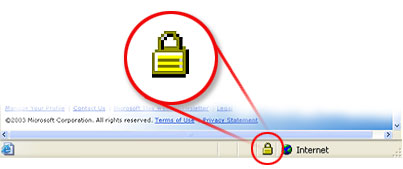
Si no se puede confiar en un sitio Web por su barra de direcciones, ¿cómo se sabe que será seguro? Existen varias formas: En primer lugar, antes de ingresar cualquier tipo de información personal, compruebe si el sitio Web utiliza cifrado para transmitir la información personal. En Internet Explorer puede comprobarlo con el icono de color amarillo situado en la barra de estado.
Este símbolo significa que el sitio Web utiliza cifrado para proteger la información personal que introduzca: números de tarjetas de crédito, número de la seguridad social o detalles de pagos.

Haga doble clic sobre el icono del candado para ver el certificado de seguridad del sitio. El nombre que aparece a continuación de Enviado a debe coincidir con el del sitio en el que se encuentra. Si el nombre es diferente, puede que se encuentre en un sitio falso. Si no está seguro de la legitimidad de un certificado, no introduzca ninguna información personal. Sea prudente y abandone el sitio Web.

Paso 4: consulte frecuentemente los saldos bancarios y de sus tarjetas de crédito

Paso 5: comunique los posibles delitos relacionados con su información personal a las autoridades competentes

Si cree que ha sido víctima de "phishing", proceda del siguiente modo:

  • Informe inmediatamente del fraude a la empresa afectada. Si no está seguro de cómo comunicarse con la empresa, visite su sitio Web para obtener la información de contacto adecuada. Algunas empresas tienen una dirección de correo electrónico especial para informar de este tipo de delitos. Recuerde que no debe seguir ningún vínculo que se ofrezca en el correo electrónico recibido. Debe introducir la dirección del sitio Web conocida de la compañía directamente en la barra de direcciones del navegador de Internet.
  • Proporcione los detalles del estafador, como los mensajes recibidos, a la autoridad competente a través del Centro de denuncias de fraude en Internet. Este centro trabaja en todo el mundo en colaboración con las autoridades legales para clausurar con celeridad los sitios Web fraudulentos e identificar a los responsables del fraude.